

Jira 文件级恢复方式
一、部署新的Jira
1、镜像
版本号:
jira:20220113.1来自原正式环境镜像,可能有自定义。
2、启动
(1)创建文件夹
 mkdir -p /workspace/atlassian/jira/logs
 chown -R 2001:2001 /workspace/atlassian/jira
 chmod -R 755 /workspace/atlassian/jira
(2)启动docker
注意——镜像设计问题:
这个 Jira 镜像可能设计为从挂载的数据卷读取 setenv.sh,而不是使用内置的文件
所以在下列启动语句中加上setenv.sh文件及配置,或者启动后参照下列解决办法添加该文件。
否则因为下面两个配置读取不到报错:
# JVM memory settings
#
: ${JVM_MINIMUM_MEMORY:=1024m}
: ${JVM_MAXIMUM_MEMORY:=2048m}
# JIRA HOME path
#
JIRA_HOME="/var/atlassian/application-data/jira"启动命令:
来源正式环境docker inspect + AI恢复
 docker run -d \
   --name jira \
   --restart always \
   -p 80:8080 \
   -v /workspace/atlassian/jira:/var/atlassian/application-data/jira \
   -v /workspace/atlassian/jira/logs:/logs \
   -e JVM_MINIMUM_MEMORY=1024m \
   -e JVM_MAXIMUM_MEMORY=2048m \
   -e TZ=Asia/Shanghai \
   -e LANG=en_US.UTF-8 \
   -e LANGUAGE=en_US:en \
   -e LC_ALL=en_US.UTF-8 \
   -e JAVA_VERSION=jdk-11.0.13+8 \
   -e JAVA_HOME=/opt/java/openjdk \
   -e APP_NAME=jira \
   -e RUN_USER=jira \
   -e RUN_GROUP=jira \
   -e RUN_UID=2001 \
   -e RUN_GID=2001 \
   -e JIRA_HOME=/var/atlassian/application-data/jira \
   -e JIRA_INSTALL_DIR=/opt/atlassian/jira \
   --user root \
   --workdir /var/atlassian/application-data/jira \
   jira:20220113.1
问题发现:
镜像直接启动没有 setenv.sh 文件,也可能是挂载覆盖问题,总之缺失这个文件报错
lrwxrwxrwx 1 root root 46 Jan 4 2022 setenv.sh -> /var/atlassian/application-data/jira/setenv.sh
root@2d2dd49be850:/opt/atlassian/jira/bin# cat /var/atlassian/application-data/jira/setenv.sh
cat: /var/atlassian/application-data/jira/setenv.sh: No such file or directory
root@2d2dd49be850:/opt/atlassian/jira/bin# cd /var/atlassian/application-data/jira/
root@2d2dd49be850:/var/atlassian/application-data/jira# ls
atlassian-jira.log dbconfig.xml docker-app.pid logs server.xml解决办法:
(内容参照正式环境的setenv.sh文件,直接复制-粘贴-重启)
在宿主机上创建 setenv.sh 文件——设置文件权限——重启
# 创建 setenv.sh 文件
cat > /workspace/atlassian/jira/setenv.sh << 'EOF'
#!/bin/bash
#
# If the limit of files that Jira can open is too low, it will be set to this value.
#
MIN_NOFILES_LIMIT=16384
#
# JIRA HOME path
#
JIRA_HOME="/var/atlassian/application-data/jira"
#
# JVM arguments
#
: ${JVM_SUPPORT_RECOMMENDED_ARGS:=""}
JVM_GC_ARGS="-XX:+ExplicitGCInvokesConcurrent"
#
# JVM memory settings
#
: ${JVM_MINIMUM_MEMORY:=1024m}
: ${JVM_MAXIMUM_MEMORY:=2048m}
#
# JVM code cache
#
JVM_CODE_CACHE_ARGS='-XX:InitialCodeCacheSize=32m -XX:ReservedCodeCacheSize=${JVM_RESERVED_CODE_CACHE_SIZE:=512m}'
#
# Required arguments for Jira
#
JVM_REQUIRED_ARGS='-Djava.awt.headless=true -Datlassian.standalone=JIRA -Dorg.apache.jasper.runtime.BodyContentImpl.LIMIT_BUFFER=true -Dmail.mime.decodeparameters=true -Dorg.dom4j.factory=com.atlassian.core.xml.InterningDocumentFactory'
#-----------------------------------------------------------------------------------
# Prevents the JVM from suppressing stack traces
#-----------------------------------------------------------------------------------
JVM_EXTRA_ARGS="-XX:-OmitStackTraceInFastThrow -Djava.locale.providers=COMPAT"
# Set file limits
CURRENT_NOFILES_LIMIT=$( ulimit -Hn )
ulimit -Sn $CURRENT_NOFILES_LIMIT
ulimit -n $(( CURRENT_NOFILES_LIMIT > MIN_NOFILES_LIMIT ? CURRENT_NOFILES_LIMIT : MIN_NOFILES_LIMIT ))
PRGDIR=`dirname "$0"`
[ -f "${PRGDIR}/jirabanner.txt" ] && cat "${PRGDIR}/jirabanner.txt"
JIRA_HOME_MINUSD=""
if [ "$JIRA_HOME" != "" ]; then
echo $JIRA_HOME | grep -q " "
if [ $? -eq 0 ]; then
echo "WARNING: JIRA_HOME with spaces is ignored"
else
JIRA_HOME_MINUSD=-Djira.home=$JIRA_HOME
fi
fi
JAVA_OPTS="-Xms${JVM_MINIMUM_MEMORY} -Xmx${JVM_MAXIMUM_MEMORY} ${JVM_CODE_CACHE_ARGS} ${JAVA_OPTS} ${JVM_REQUIRED_ARGS} ${JVM_SUPPORT_RECOMMENDED_ARGS} ${JVM_EXTRA_ARGS} ${JIRA_HOME_MINUSD}"
export JAVA_OPTS
echo "If you encounter issues starting or stopping Jira, please see the Troubleshooting guide"
if [ "$JIRA_HOME_MINUSD" != "" ]; then
echo "Using JIRA_HOME: $JIRA_HOME"
fi
# Set CATALINA_PID
if [ -z "$CATALINA_PID" ] ; then
if [ -n "$CATALINA_BASE" ] ; then
CATALINA_PID="$CATALINA_BASE"/work/catalina.pid
elif [ -n "$CATALINA_HOME" ] ; then
CATALINA_PID="$CATALINA_HOME"/work/catalina.pid
fi
fi
export CATALINA_PID
echo "Server startup logs are located in logs/catalina.out"
EOF
# 设置文件权限
chown 2001:2001 /workspace/atlassian/jira/setenv.sh
chmod 755 /workspace/atlassian/jira/setenv.sh
# 重启
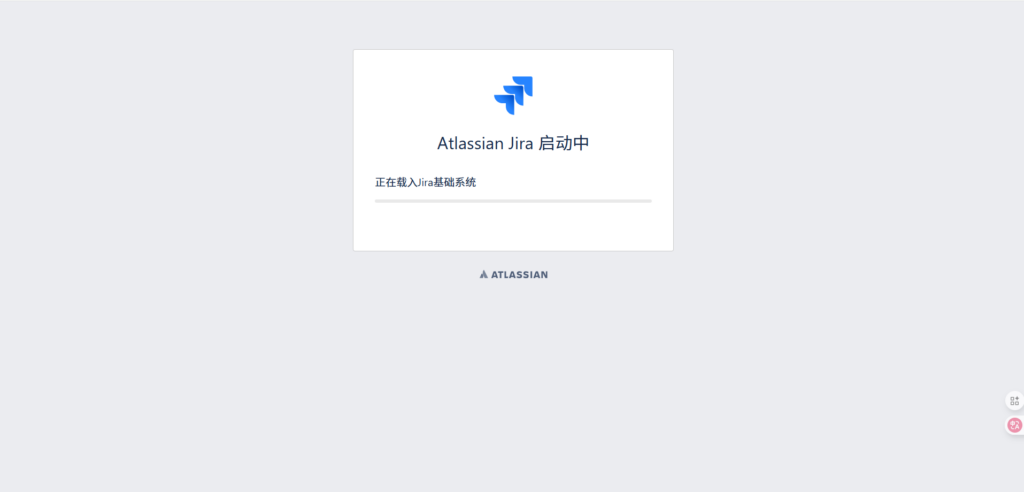
docker restart jira打开网页端如下则成功:
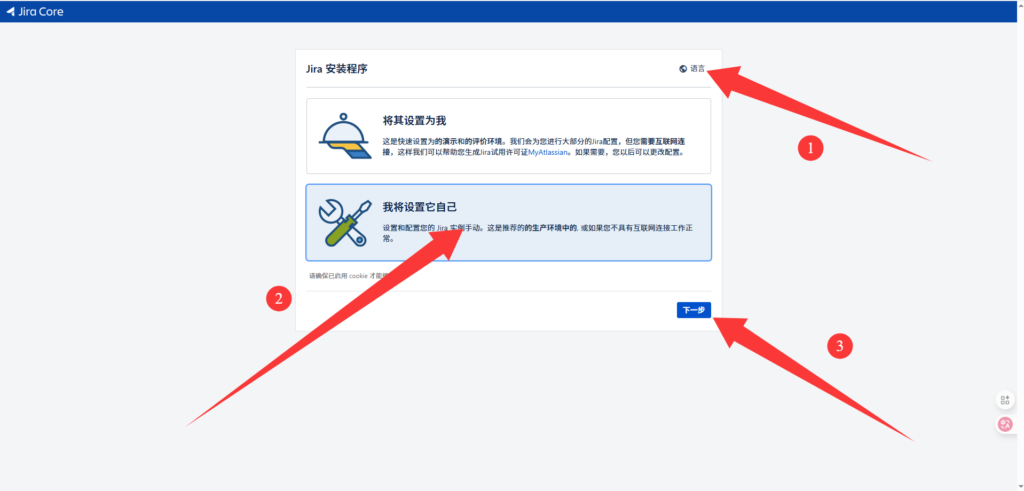
——1——
(3)检查数据库
【此方法不需要单独恢复数据库,但是不包含LDAP,所以恢复完用户无法直接登录】
注意:Jira 的数据库连接在confluence 服务器上
首先确保数据库没有残留数据,如果有,通过下列步骤删除。
删除旧数据库
sql
-- 首先断开所有连接到 jira 数据库的连接
SELECT pg_terminate_backend(pid)
FROM pg_stat_activity
WHERE datname = 'jira' AND pid <> pg_backend_pid();
-- 删除 jira 数据库
DROP DATABASE IF EXISTS jira;创建新数据库
sql
-- 创建新的 jira 数据库
CREATE DATABASE jira
WITH
OWNER = smarthome
ENCODING = 'UTF8'
LC_COLLATE = 'en_US.utf8'
LC_CTYPE = 'en_US.utf8'
TEMPLATE = template0;
-- 授予权限
GRANT ALL PRIVILEGES ON DATABASE jira TO smarthome;(4)配置数据库
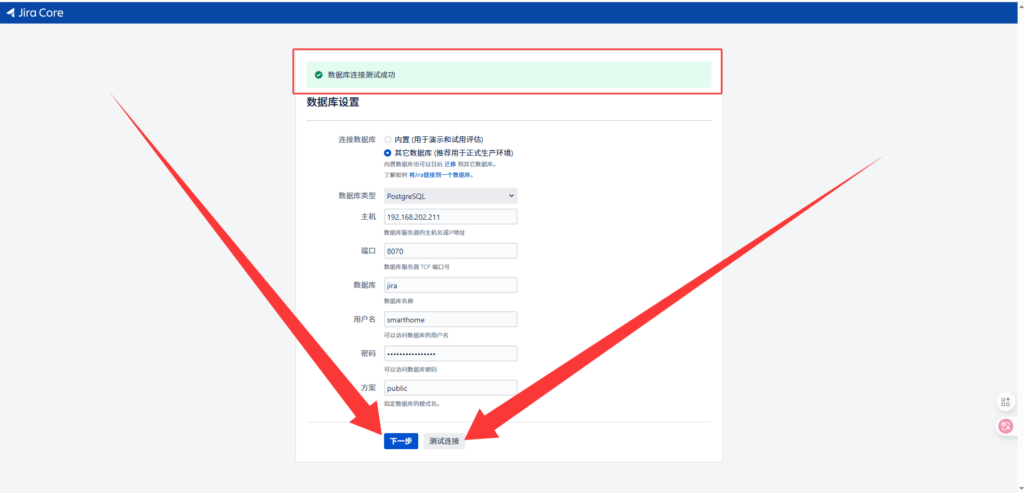
——2——
(5)设置应用程序的属性
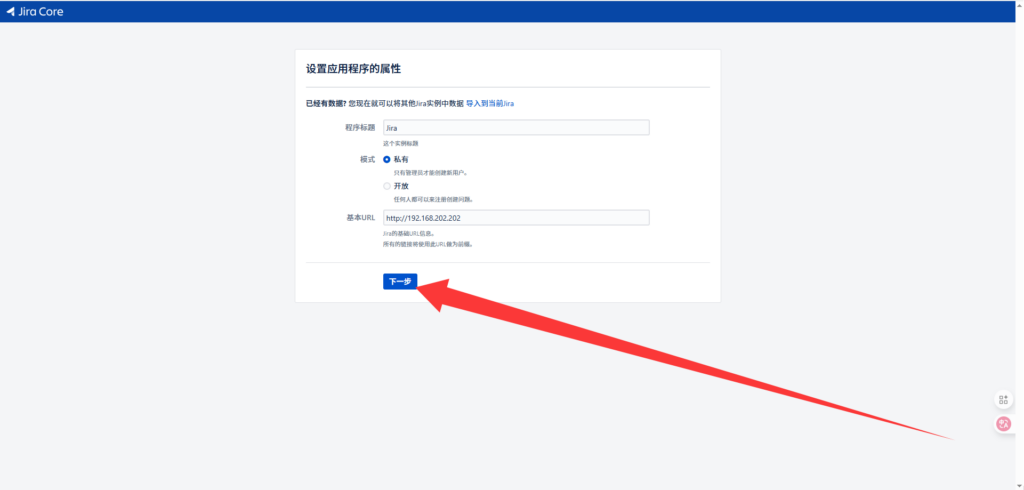
——3——
(6)破解Jira
atlassian-agent.jar 地址:/opt/atlassian/jira 【这个jar包用来生成密钥破解jira,需要配置路径在setenv.sh中】
 root@2d2dd49be850:/opt/atlassian/jira# ls
 atlassian-agent.jar  conf             licenses     README.md    webapps
 atlassian-jira       CONTRIBUTING.md  logs         README.txt   work
 bin                  external-source  NOTICE       temp
 BUILDING.txt         lib              README.html  tomcat-docs
 root@2d2dd49be850:/opt/atlassian/jira# pwd
 /opt/atlassian/jira
把下面的代码放到最上面 setenv.sh 的最后一行(这里很重要,破解的关键)
CATALINA_OPTS="-javaagent:/opt/atlassian/jira/atlassian-agent.jar ${CATALINA_OPTS}"然后重启,用下面命令生成密钥:
java -jar atlassian-agent.jar -d -m zhongping.wei@akuvox.com -n Akuvox -p jira -o http://192.168.202.202:80 -s B85B-0PMY-3YL1-2FUG这里注意点为:
- -m表示邮箱, 可以根据需要更换
- -n表示名称, 可以根据需要更换
- -o表示访问地址, 可以根据需要更换
- -s表示服务器ID, 即上图中那个,要求输入秘钥时会显示
完成后即可生成对应的和谐码, 复制进去点击下一步即可完成和谐.
示例:
[root@localhost ~]# docker restart jira
jira
[root@localhost ~]# java -jar atlassian-agent.jar -d -m zhongping.wei@akuvox.com -n Akuvox -p jira -o http://192.168.202.202:80 -s BMR9-ESFM-S38L-E5NR
====================================================
======= Atlassian Crack Agent v1.3.1 =======
======= https://zhile.io =======
======= QQ Group: 30347511 =======
====================================================
Your license code(Don't copy this line!!!):
AAAB9w0ODAoPeJyNU1uPojAUfudXkOyjAbl4AZMm6wBmyQK64sxm5q3iUapYSCk6+uunCGZnRmM2K
Q805zvnu5z+WFQgR/lB1i1xRuZwpFmyEy9kQzP60oYB0DQvCmBqQBKgJSxOBUR4D8iZhqE3d/xxI
DkMMCc5dTEHVAMVXVd0S3oAcaFMGClqFHqmGdkTDis5awDy8iSnnBflqNs9pyQDleRSiAnlQDFNw
HsvCDu10yxb0YbiSFvC8JWltyJN6yjwQ3/huVJU7ZfApuvnEliJFP1K7kGvguWrKuFq/aOU+ZofM
QP1ptGDWpxwcgDEWQVfvPx8/wAuWGEHhGrWlLb2vIjBtThDiqvlPxsvJd4BZ9UlDLTGWdm2/95oy
jaYkrKpq50WRuu2oeoDSxX51d/I0iQnp1xQ9YT1GTqnOd0UhG7UI5CfeFcd8nc1yffNhBtXWq6/c
Jmi0Dk6E7dDtb/VPjE7zusfa41f2Hrlmeffw/7rOJ2/mXax25478dtskq7GvW1v9tTt7+zYPyLUj
PhP02KOWS20kd+m7Lso8N3Yi5RAHw7M3sAwDMvsf12ae3saAzsAE/CncG4rXjwJldi0AsXrR3NpB
6drFvpA04aaZZr6vUdzu46ziiUpLuH7k/kMvgRWMFK2ogV9dEdCm9KF+fgSywfWFUzfMCwCFFJqb
r2F+1+IXPb3objzDi1xZkaDAhQsOBaPqOs+hP2cbUDtMCZc00gapg==X02nr把这段密钥复制到网页中:
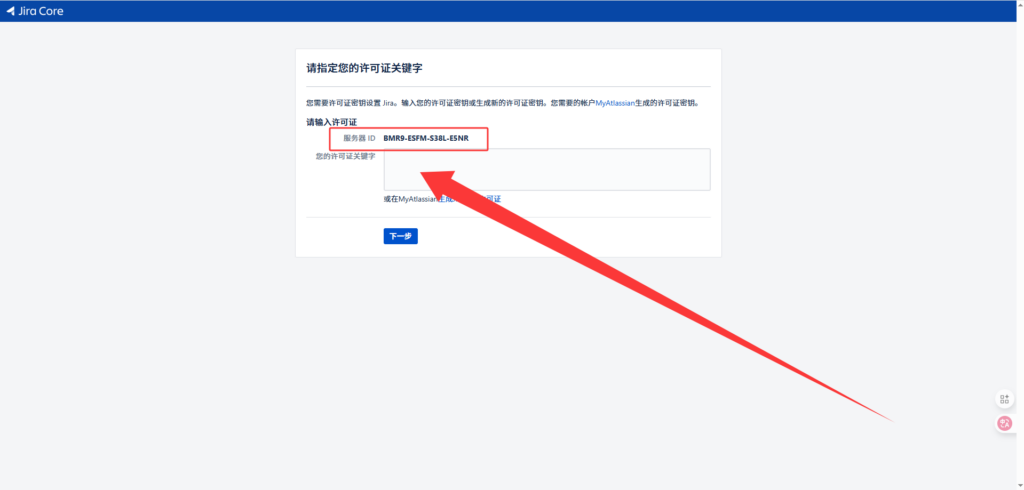
——4——
进入以下页面代表成功:
创建管理员账号密码等一系列步骤省略……
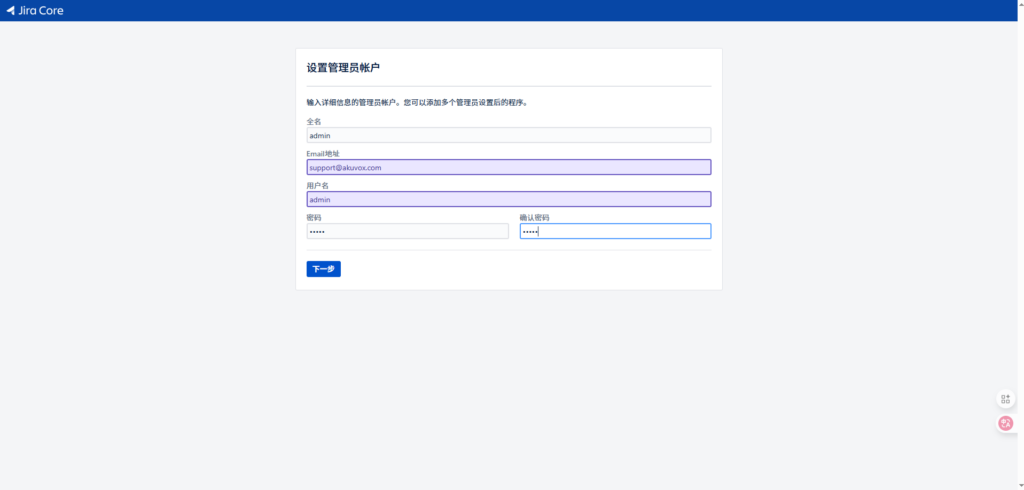
——5——
二、通过备份文件恢复 Jira
1、随便创建一个项目进入项目界面,点击如下设置——系统——登录管理员账号
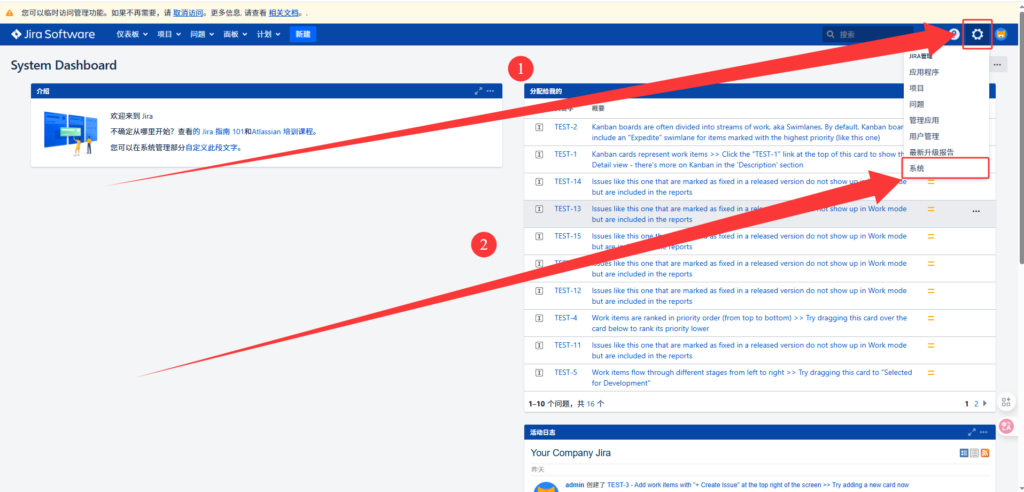
——6——
2、找到恢复系统
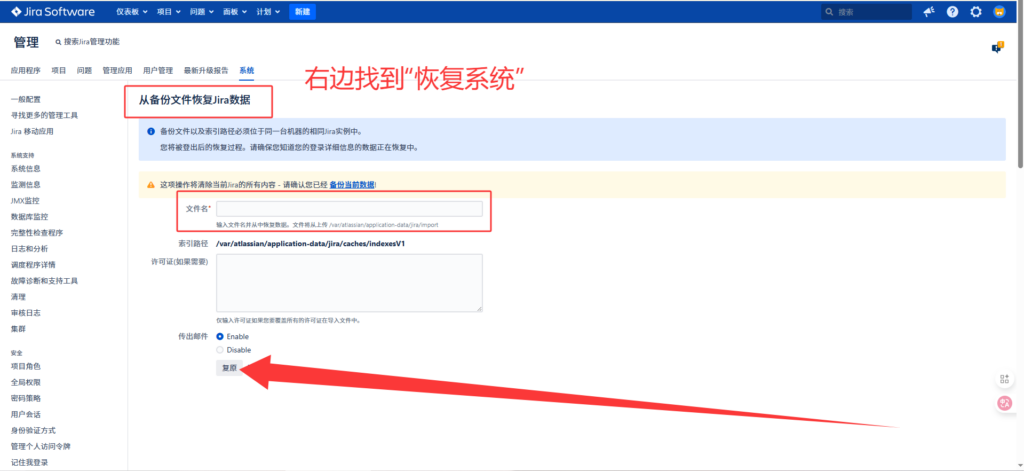
——7——
3、生产环境/workspace/atlassian/jira/export目录下获得备份文件
文件格式例如:2025-Nov-19–0620.zip
文件传到目标主机:/workspace/atlassian/jira/import 该目录下
【注意这里赋予文件777权限,否则权限不足报错】
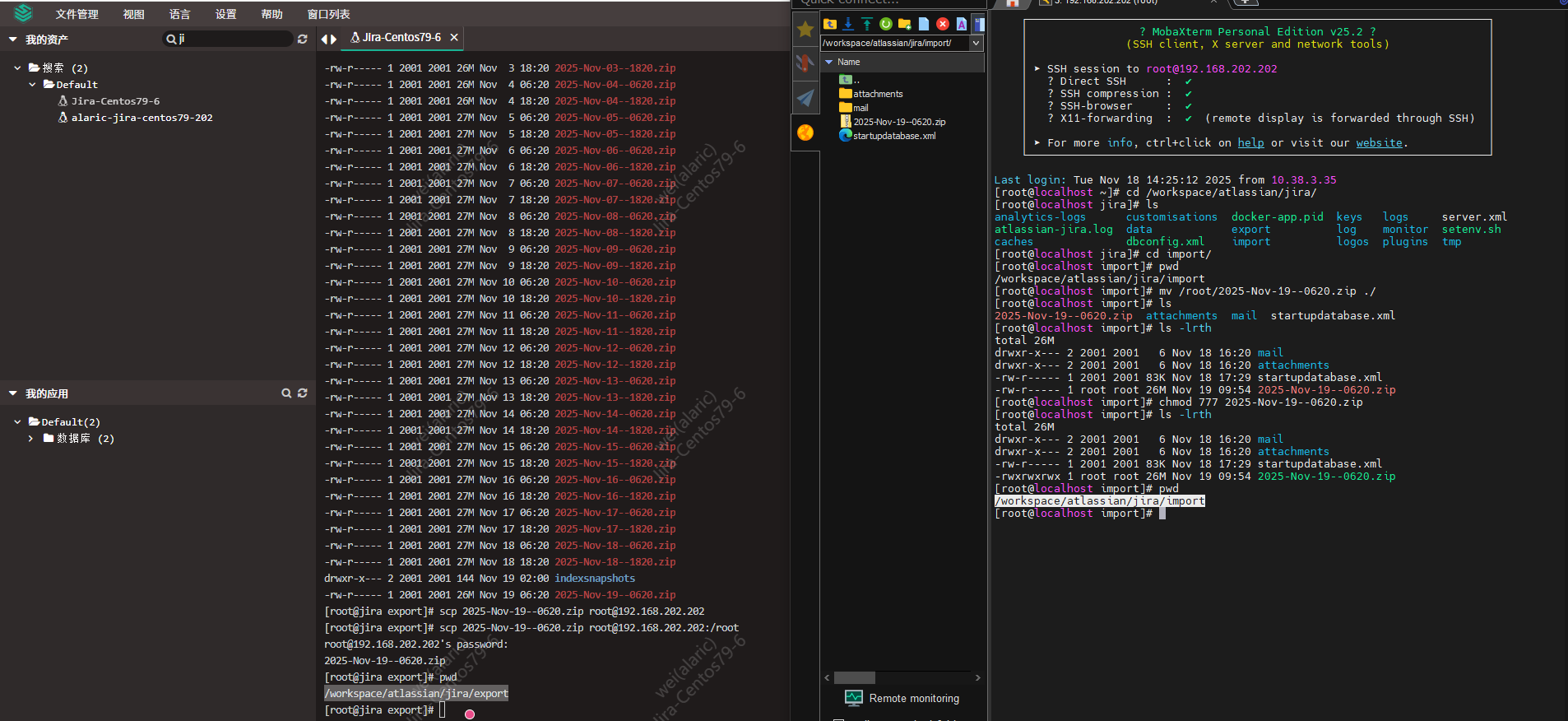
——8——
4、复制填入文件名——点击恢复,成功如下:
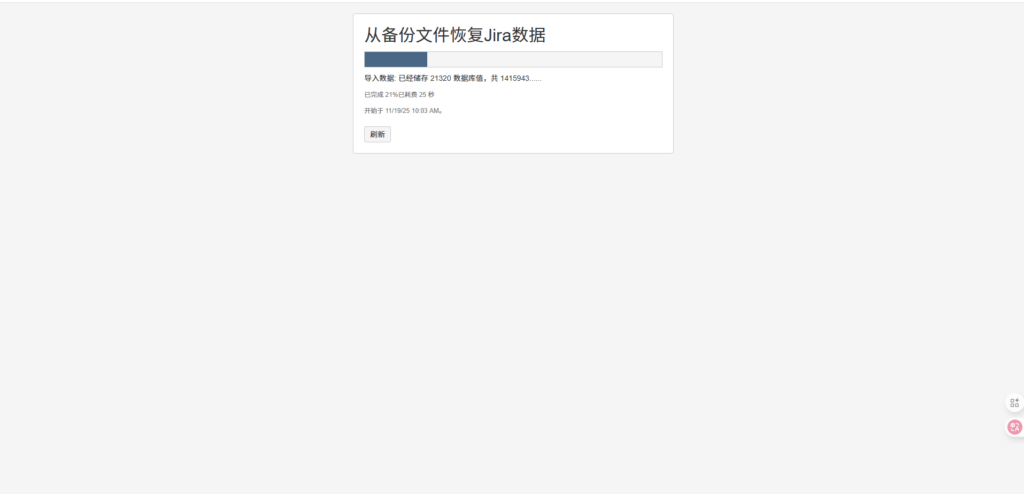
——9——
等待大约10多分钟,出现如下成功界面
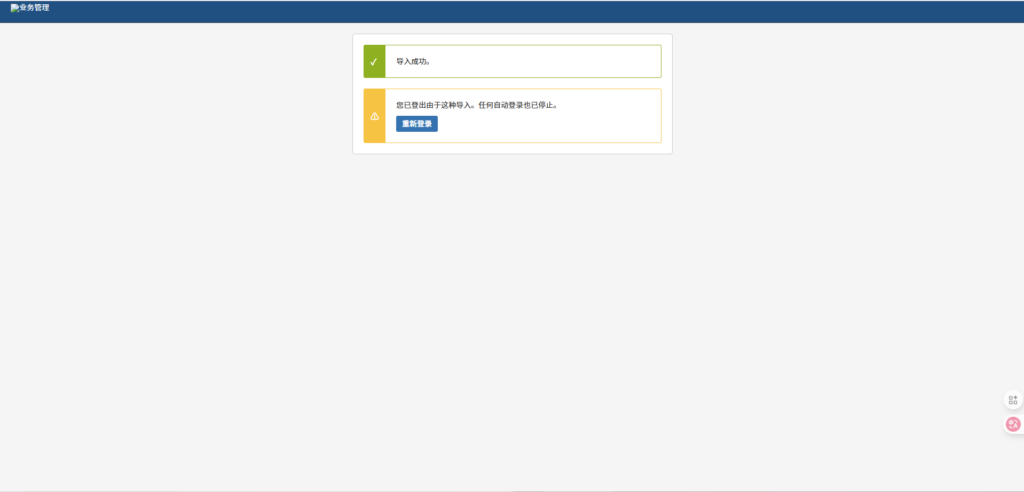
——10——
以上完成还登录不了,因为没有连接LDAP,需要进入管理员后台设置
三、连接LDAP恢复用户登录
创建一个可登录的新管理员【测试失败】
请在 Jira 数据库执行:
Step 1. 创建用户 sysadmin(密码:admin)
 INSERT INTO cwd_user (id, user_name, lower_user_name, active, directory_id)
 VALUES (99999, 'sysadmin', 'sysadmin', 1, 1);
设置密码:
 UPDATE cwd_user
 SET credential = 'PKCS5S2:sha1:1000:4703f1fdd26daa874e54a113a8588e92:aceed8bab258af4ea2ce694c76707c9efbbb7174'
 WHERE id = 99999;
这个密文对应密码:
adminStep 2. 加入管理员组
先查管理员组 ID:
select id, group_name from cwd_group;运行显示
 jira=# select id, group_name from cwd_group;
   id   |           group_name
 -------+--------------------------------
  11265 | jira-indus-design-user
  11278 | jira-hw-admin
  11261 | jira-platform-software-user
  11289 | jira-product-PM-admin
  11275 | jira-product-PO-admin
  11277 | jira-product-user
  11285 | jira-homecloud-software-intern
  11282 | jira-product-PM-user
  10000 | jira-administrators
  10010 | jira-software-users
  10113 | 产品团队
  11284 | jira-product-PE-user
  11276 | jira-product-PO-user
  11263 | jira-sale-all-user
  11280 | jira-super-admin
  11266 | jira-sqa-admin
  10114 | 技术团队
  11258 | jira-ts-python-admin
  11264 | jira-system-software-admin
  11268 | jira-ts-intern
  10115 | 产品管理团队
  11270 | jira-ts-web-user
  11260 | jira-ts-linux-user
  10116 | 技术管理团队
  10210 | 部门主管
  11259 | jira-ts-linux-admin
  11254 | jira-software-users
  11262 | jira-sh-otherleaders
  11312 | jira-smarthome-qa-all-user
  11314 | jira-ui-user
  11290 | jira-product-assistant
  11256 | jira-ts-android-user
  11253 | jira-system-software-user
  11255 | jira-ts-user
  11291 | jira-techsupport
  11310 | jira-ts-web-admin
  11311 | jira-it-user
  10312 | 家居终端软件管理团队
  10311 | 家居终端软件团队
  10346 | jira-product-PM-user
  10347 | jira-product-PM-admin
  10353 | jira-ts-python-admin
  10354 | jira-ts-python-user
  10355 | jira-product-PE-admin
  10356 | jira-product-PE-user
  10357 | jira-ts-linux-user
  10358 | jira-ts-android-user
  10362 | jira-super-admin
  10363 | jira-product-user
  10364 | jira-ts-user
  10365 | jira-homecloud-software-user
  10366 | jira-product-PO-user
  10367 | jira-ts-linux-admin
  10368 | jira-ts-android-admin
  11274 | jira-project-manager-user
  11269 | jira-project-user
  10610 | jira-project-manager-user
  10911 | xiaoyan
  11281 | jira-homecloud-software-admin
  11257 | jira-ts-android-admin
  11286 | jira-homecloud-software-user
  11271 | jira-system-work-user
  11288 | jira-ts-python-user
  11287 | jira-product-PE-admin
  11283 | jira-dev-center-user
 (65 rows)
最安全配置(确保你 100% 能管理系统)
把你的本地管理员加入以下两个组:
1. jira-administrators
(Jira 官方默认 / 系统级管理员)
2. jira-super-admin
(你们公司自定义的扩展管理员组)
这两个组合在一起可以保证:
- 能登录后台
- 能访问系统设置
- 能配置 LDAP 目录
- 能创建项目、方案、字段
- 能做任何恢复操作
创建语句:
-- 给 sysadmin 用户加入 jira-administrators
INSERT INTO cwd_membership (id, parent_id, child_id, membership_type, parent_name, child_name, lower_parent_name, lower_child_name, directory_id)
SELECT
COALESCE((SELECT max(id) FROM cwd_membership) + 1, 200001),
10000,
99999,
'GROUP_USER',
'jira-administrators',
'sysadmin',
lower('jira-administrators'),
lower('sysadmin'),
1
WHERE NOT EXISTS (
SELECT 1 FROM cwd_membership
WHERE parent_id = 10000 AND child_id = 99999 AND directory_id = 1
);
-- 给 sysadmin 用户加入 jira-super-admin
INSERT INTO cwd_membership (id, parent_id, child_id, membership_type, parent_name, child_name, lower_parent_name, lower_child_name, directory_id)
SELECT
COALESCE((SELECT max(id) FROM cwd_membership) + 1, 200002),
11280,
99999,
'GROUP_USER',
'jira-super-admin',
'sysadmin',
lower('jira-super-admin'),
lower('sysadmin'),
1
WHERE NOT EXISTS (
SELECT 1 FROM cwd_membership
WHERE parent_id = 11280 AND child_id = 99999 AND directory_id = 1
);【此处预研失败,无法登录,失败后台报错如下】
 root@2d2dd49be850:/var/atlassian/application-data/jira/log# grep 985d34b9-8c51-4971-900b-3d562e0f6b46 atlassian-jira.log
 2025-11-21 14:22:33,123+0800 http-nio-8080-exec-2 ERROR      [c.a.j.web.servlet.InternalServerErrorServlet] {errorId=985d34b9-8c51-4971-900b-3d562e0f6b46, interpretedMsg=, cause=java.lang.IllegalStateException: User 'sysadmin' has no unique key mapping., stacktrace=java.lang.IllegalStateException: User 'sysadmin' has no unique key mapping.
具体错误:
java.lang.IllegalStateException: User 'sysadmin' has no unique key mapping.这个错误的意思是 Jira 数据库里虽然有一个 cwd_user 记录,但这个用户没有正确的唯一标识(unique key)或没有被 Jira 的用户目录完整识别。所以 Jira 启动或者登录时会报 “User has no unique key mapping”,这是导致你无法用 sysadmin 登录的根本原因。
问题根源
- 你直接在数据库里插入了
cwd_user和cwd_membership,但是 Jira 的 用户目录表结构很复杂,单靠几条 INSERT/UPDATE 不足以让 Jira 识别用户。 - 关键字段缺失:
lower_user_nameactivedirectory_id(你填的是1,要确保对应的目录存在)- 唯一键字段:
user_key或active_directory_user_key(具体版本不同字段名不同)
cwd_membership也必须和cwd_user完全对应。
简单地修改 credential 或随便插入用户是无法绕过这个检查的。
正确解决思路【未解决】
方法 1:使用 Jira 自带恢复脚本(最安全)【找不到脚本位置】
- Jira 提供
set-password.sh脚本(或forgot-password功能)来重置密码,而不是直接操作数据库。 - 你之前找不到脚本,是因为 你用的 Docker 镜像里路径不同。在官方镜像里通常在: /opt/atlassian/jira/bin/set-password.sh
- 如果不存在,你可以下载官方支持工具或者用临时用户通过 恢复管理员密码脚本。
方法 2:通过数据库重建用户(高级)
如果必须用 SQL,需要保证:
- 用户目录存在(
cwd_directory表里要有一条记录,对应directory_id=1)。 cwd_user表完整: INSERT INTO cwd_user (
id, user_key, user_name, lower_user_name, active, created_date, updated_date, directory_id
) VALUES (
99999, ‘sysadmin’, ‘sysadmin’, ‘sysadmin’, true, now(), now(), 1
);注意:user_key是必须的,很多版本 Jira 会在登录时检查它。- 然后加入
cwd_membership,保证child_id对应cwd_user.id。 - 重启 Jira,让它重新加载用户目录。
方法 3(推荐):创建新的管理员用户
- 通过 Jira 自带恢复功能(
jira-admin.sh或set-password.sh)创建一个新管理员。 - 用新管理员登录后台。
- 再修复或删除你之前的手动插入的
sysadmin。
理论上创建临时管理员——进入系统连接LDAP就可以登录——恢复成功
Step A:创建新的内置管理员(只能通过数据库)
(官方文档写得很明确,Jira 自己也推荐这样做)
登录后进入:
Jira 管理后台 → User Management → User Directories
你会看到原来的 LDAP 目录,但它是“未配置状态”。
Step B:重新填写你的 LDAP 信息:
- LDAP URL
- Base DN
- User DN
- Bind DN
- Bind Password
- Filter(若有)
保存 → 测试连接 → 成功。
Step C:让 LDAP 目录的优先级高于 Internal Directory
将 LDAP 目录上移到第 1 位(官方建议)。
Step D:LDAP 用户恢复可登录
无须重建用户。 因为:
- ZIP 中保存了 LDAP 用户的账号记录(没有密码)
- 保存 LDAP 配置后,Jira 会再次去 LDAP 验证密码
- 用户可继续用 LDAP 密码正常登录
这就是官方支持的方式。
四、数据库恢复方式:
【上面的方式和这个理论上选择一种方式即可,但是没有登录进系统,无法确定成功性】
第一步:在生产环境备份Jira数据库
1.1 进入生产环境PostgreSQL容器并备份
bash
# 进入生产环境PostgreSQL容器
docker exec -it postgres bash
# 在容器内执行备份(使用自定义格式,推荐)
pg_dump -U smarthome -Fc jira > /tmp/jira_production_backup_$(date +%Y%m%d_%H%M%S).dump
# 或者
pg_dump -U smarthome -Fc -v -Z 9 jira > /tmp/jira_complete_backup_$(date +%Y%m%d_%H%M%S).dump
# 或者使用纯SQL格式
pg_dump -U smarthome jira > /tmp/jira_production_backup_$(date +%Y%m%d_%H%M%S).sql
# 验证备份文件
ls -lh /tmp/jira_production_backup_*.dump参数解析:
pg_dump: PostgreSQL数据库备份工具-U smarthome: 使用用户名smarthome连接数据库-Fc: 指定备份格式为自定义格式 (Custom format)jira: 要备份的数据库名称>: 输出重定向到文件/tmp/jira_production_backup_$(date +%Y%m%d_%H%M%S).dump: 备份文件路径,包含时间戳
两种格式的详细区别
1. 文件格式和内容
| 特性 | 自定义格式 (.dump) | 纯SQL格式 (.sql) |
|---|---|---|
| 文件类型 | 二进制格式 | 纯文本格式 |
| 可读性 | 不可直接阅读 | 可以直接用文本编辑器查看 |
| 文件内容 | 压缩的二进制数据 | 可读的SQL语句 |
| 文件大小 | 较小(压缩) | 较大(未压缩) |
2. 性能比较
| 特性 | 自定义格式 | 纯SQL格式 |
|---|---|---|
| 备份速度 | 较快 | 较慢 |
| 恢复速度 | 较快 | 较慢 |
| 压缩率 | 内置压缩,文件较小 | 无压缩,文件较大 |
| 网络传输 | 传输量小 | 传输量大 |
3. 功能特性对比
| 特性 | 自定义格式 | 纯SQL格式 |
|---|---|---|
| 并行备份/恢复 | ✅ 支持 (-j 参数) | ❌ 不支持 |
| 选择性恢复 | ✅ 支持(表级、数据级) | ❌ 有限支持 |
| 恢复前预览 | ✅ pg_restore -l | ✅ 直接查看文件 |
| 版本兼容性 | 要求pg_restore版本兼容 | 较好的向前兼容性 |
1.2 将备份文件从容器复制到宿主机
bash
# 在宿主机执行(不是容器内)
docker cp postgres:/tmp/jira_production_backup_20251119_092959.sql /tmp/
# 确认文件已复制
ls -lh /tmp/jira_production_backup_*.dump1.3 (可选)验证备份文件内容
bash
# 查看备份文件中的表列表
docker exec -it postgres pg_restore -l /tmp/jira_production_backup_*.dump | head -50
# 检查关键表是否存在
docker exec -it postgres pg_restore -l /tmp/jira_production_backup_*.dump | grep -E "(cwd_user|jiraissue|project)"第二步:将备份文件传输到新环境
2.1 传输备份文件
bash
# 使用scp将文件传输到新服务器
scp /tmp/jira_production_backup_*.dump root@新服务器IP:/tmp/
scp /tmp/jira_production_backup_20251119_063654.dump root@192.168.202.211:/root
# 或者使用其他传输方式(rsync, sftp等)第三步:在新环境恢复数据库
3.1 停止相关服务
bash
# 停止任何可能连接Jira数据库的服务3.2 将备份文件复制到新数据库容器
bash
 # 将备份文件复制到新PostgreSQL容器
 docker cp /root/jira_production_backup_20251119_092959.sql akuvox-postgres:/tmp/
3.3 备份当前新环境的Jira数据库(可选)
bash
# 进入新数据库容器
docker exec -it akuvox-postgres bash
# 备份当前空的Jira数据库(以防需要回滚)
pg_dump -U smarthome -Fc jira > /tmp/jira_new_empty_backup_$(date +%Y%m%d).dump3.4 删除并重新创建Jira数据库
bash
# 在容器内执行
psql -U smarthome
DROP DATABASE jira;
-- 创建新的 jira 数据库
CREATE DATABASE jira
WITH
OWNER = smarthome
ENCODING = 'UTF8'
LC_COLLATE = 'en_US.utf8'
LC_CTYPE = 'en_US.utf8'
TEMPLATE = template0;
-- 授予权限
GRANT ALL PRIVILEGES ON DATABASE jira TO smarthome;3.5 恢复生产环境备份
bash
# 使用pg_restore恢复(推荐使用自定义格式)
pg_restore -U smarthome -d jira --verbose --clean --if-exists /tmp/jira_production_backup_*.dump
# 例如:(已测试失败)
pg_restore -U smarthome -d jira --verbose --no-owner --no-privileges --no-tablespaces --exit-on-error /tmp/jira_production_backup_20251119_063654.dump
# 如果遇到错误,可以尝试忽略小错误
pg_restore -U smarthome -d jira --verbose --clean --if-exists --exit-on-error=false /tmp/jira_production_backup_*.dump
# 如果使用SQL格式备份
psql -U smarthome -d jira -f /tmp/jira_production_backup_20251119_092959.sql参数解析:
-U smarthome: 使用用户名smarthome连接数据库-d jira: 恢复到名为jira的数据库--verbose: 显示详细的恢复过程信息--clean: 在恢复前删除/清空目标数据库中的对象--if-exists: 使用DROP ... IF EXISTS语法,避免对象不存在时报错/tmp/jira_production_backup_*.dump: 备份文件路径
3.6 验证恢复结果
bash
# 检查关键表和数据
psql -U smarthome -d jira -c "SELECT count(*) FROM cwd_user;"
psql -U smarthome -d jira -c "SELECT count(*) FROM jiraissue;"
psql -U smarthome -d jira -c "SELECT count(*) FROM project;"
# 检查数据库大小
psql -U smarthome -d postgres -c "\l+ jira"第四步:恢复后操作
4.1 启动服务并验证
bash
# 启动所有服务
docker start jira
# 等待服务启动后,检查日志4.2 在Jira中执行重索引
- 使用管理员账户登录Jira
- 进入 管理 > 系统 > 索引
- 执行 完整重索引
4.3 清理临时文件
bash
# 在生产环境清理
docker exec postgres rm -f /tmp/jira_production_backup_*.dump
# 在新环境清理
docker exec akuvox-postgres rm -f /tmp/jira_production_backup_*.dump
docker exec akuvox-postgres rm -f /tmp/jira_pre_restore_backup_*.dump
# 在宿主机清理
rm -f /tmp/jira_production_backup_*.dump注意事项
- 确保有足够的磁盘空间用于备份和恢复
- 在业务低峰期操作,避免影响生产环境
- 先备份当前环境,以便出现问题时可以回滚
- 验证关键数据在恢复后是否正确
- 如果恢复过程中断,可能需要重新开始整个流程
五、问题记录
1、创建缺失的函数
恢复后会因为一个函数的缺失报错,暂时未解决,可以尝试自建解决,目前未发现有影响,无法进入系统验证
bash
 # 创建 aurora_version 函数
 docker exec akuvox-postgres psql -U smarthome -d jira -c "CREATE OR REPLACE FUNCTION aurora_version() RETURNS text AS \$func\$ BEGIN RETURN 'PostgreSQL 14.1'; END; \$func\$ LANGUAGE plpgsql;"
为什么需要手动创建函数?
原因:
aurora_version()是AWS Aurora数据库特有的函数- 您使用的是标准PostgreSQL,没有这个函数
- 备份中不包含这个函数定义,因为它是数据库引擎级别的函数
- Jira可能在某些查询中调用了这个函数(可能是某些插件或功能)
实际上,这个函数可能不是必需的,如果Jira能正常运行的话。我们可以先不创建,看看是否会影响运行。
Jira 虚拟机恢复方式
企业架构基础完成!
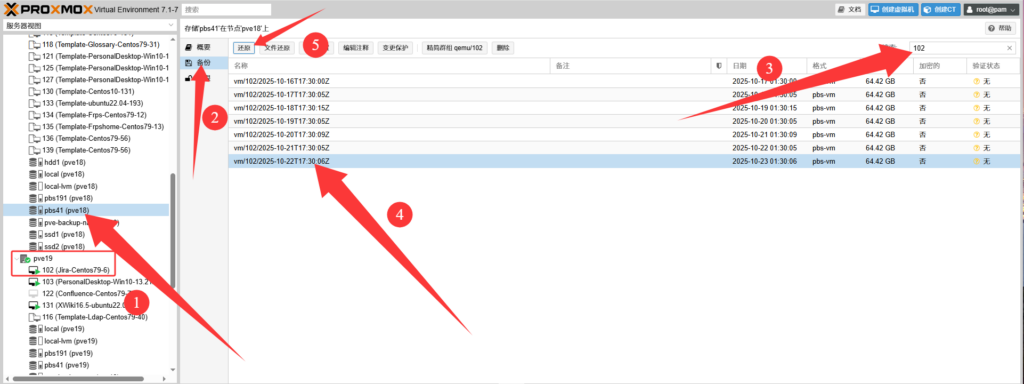
通过Proxmox平台 pbs 备份实现——首先找到Jira对应虚拟机整机备份文件
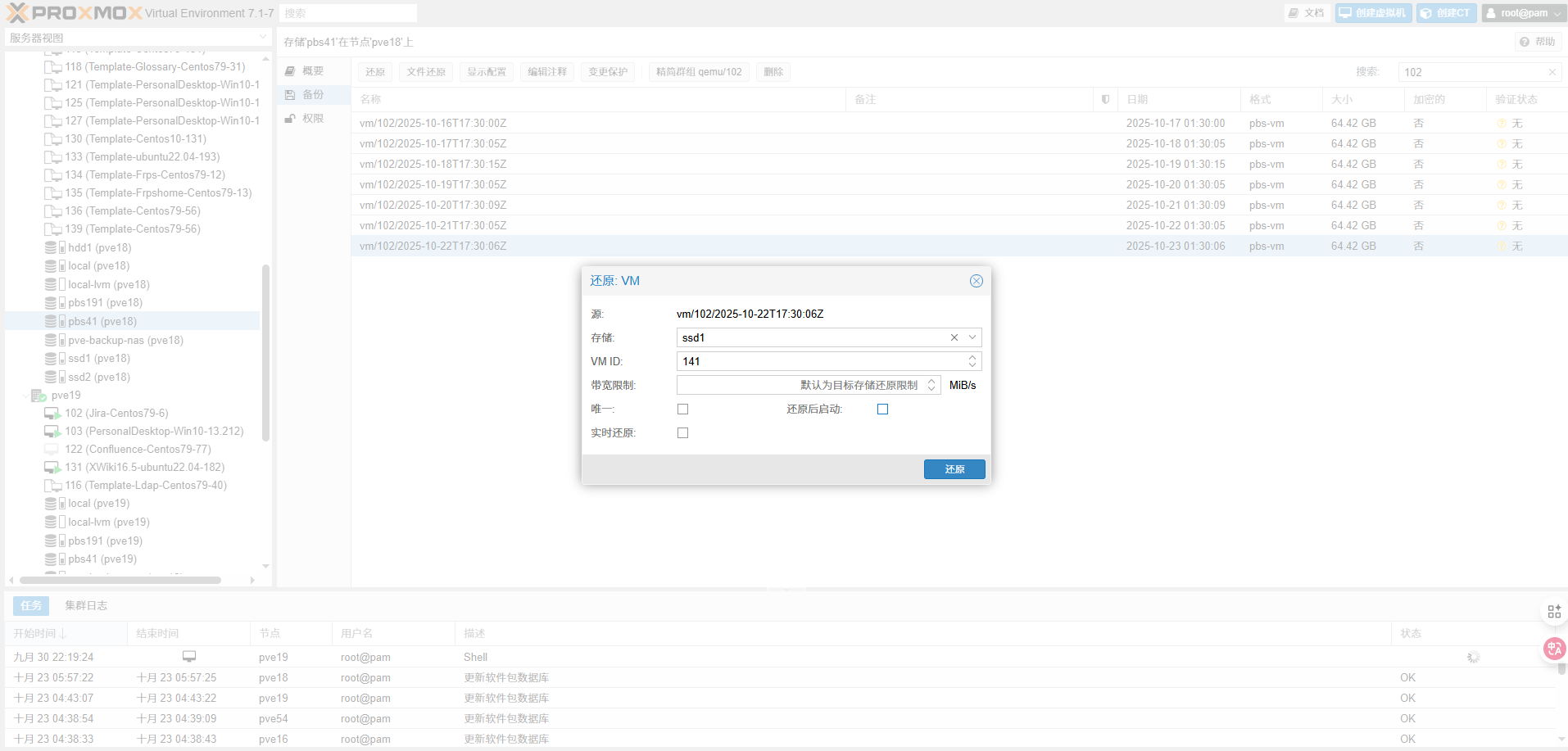
选择还原位置(注意修改Mac地址,复制虚拟机Mac地址还原会导致原本的生产环境虚拟机网络Mac地址冲突)
还原完成后启动虚拟机,打开对应网址链接
存储方面如果有异机存储,记得修改对应存储位置,不要与生产环境冲突(如果生产环境还在运行)
作者

fffff@xf.nn