

一、简介
MaxKey概述
MaxKey单点登录认证系统是业界领先的IAM-IDaas身份管理和认证产品,谐音为马克思的钥匙,寓意它能够像一把万能钥匙(最大钥匙)一样,解锁复杂的企业安全需求,提供简洁而高效的解决方案。产品支持OAuth 2.x/OpenID Connect、SAML 2.0、JWT、CAS、SCIM等标准协议,提供安全、标准和开放的用户身份管理(IDM)、身份认证(AM)、单点登录(SSO)、RBAC权限管理和资源管理等。
官方QQ:1054466084
邮箱EMAIL: support@maxsso.net
什么是单点登录
单点登录(Single Sign On)*简称为*SSO
用户只需要登录认证中心一次就可以访问所有相互信任的应用系统,无需再次登录,主要功能:
1.所有应用系统共享一个身份认证系统
2.所有应用系统能够识别和提取ticket信息
标准协议
| 序号 | 协议 | 支持 |
|---|---|---|
| 1 | OAuth 2.x/OpenID Connect | 高 |
| 2 | SAML 2.0 | 高 |
| 3 | JWT | 高 |
| 4 | CAS | 高 |
| 5 | FormBased | 中 |
| 6 | TokenBased(Post/Cookie) | 中 |
| 7 | ExtendApi | 低 |
| 8 | EXT | 低 |
登录支持
| 序号 | 登录方式 | 类型 |
|---|---|---|
| 1 | 图片验证码 | 字母/数字/算术 |
| 2 | 双因素认证 | 短信或者邮件动态验证码 |
| 3 | 短信认证 | 腾讯云短信/阿里云短信/网易云信 |
| 4 | TOTP或者HOTP动态口令 | Google/Microsoft Authenticator/FreeOTP/支持TOTP或者HOTP |
| 5 | Windows域认证 | Kerberos/SPNEGO/AD域 |
| 6 | LDAP认证 | OpenLDAP/ActiveDirectory/标准LDAP服务器 |
| 7 | 社交账号 | 微信/QQ/微博/钉钉/Google/Facebook/其他 |
| 8 | 扫码登录 | 企业微信/钉钉/飞书扫码登录 |
产品优势
- 提供标准的认证接口以便于其他应用集成SSO,安全的移动接入,安全的API、第三方认证和互联网认证的整合。
- 提供用户生命周期管理,支持SCIM 2协议;开箱即用的连接器(Connector)实现身份供给同步。
- 简化微软Active Directory域控、标准LDAP服务器机构和账号管理,密码自助服务重置密码。
- 认证多租户功能,支持集团下多企业独立管理或企业下不同部门数据隔离的,降低运维成本。
- 认证中心具有平台无关性、环境多样性,支持Web、手机、移动设备等, 如Apple iOS,Andriod等,将认证能力从B/S到移动应用全面覆盖。
- 基于Java EE平台,微服务架构,采用Spring、MySQL、Tomcat、Redis、MQ等开源技术,扩展性强。
- 开源、安全、合规、自主可控,许可证 Apache 2.0 License 。
二、部署步骤
参照:https://www.maxkey.top/doc/docs/install/deploy_docker_compose
1、上传配置文件
   # 在你的服务器中,进入根目录(根据需求更改,此处按照官方文档)
   cd /root
   # 从官方仓库拉取 docker 配置目录
   git clone https://github.com/dromara/MaxKey.git

   # 附:网页路径——
   # https://gitee.com/dromara/MaxKey/tree/main/docker
   # 或者
   # https://github.com/dromara/MaxKey/tree/main/docker

   # 进入docker目录
   cd /root/MaxKey/docker/
   # 注意看里面有docker-compose.yml文件
2、启动服务
   # 构建并启动所有服务,以后台运行
   docker-compose up --build -d
三、应用访问
| 序号 | 名称 | 访问地址 |
|---|---|---|
| 1 | 用户端前端 | http://192.168.201.202:80/maxkey/ |
| 2 | 管理端前端 | http://192.168.201.202:80/maxkey-mgt/ |
| 3 | 账户 | admin |
| 4 | 密码 | maxkey |
首页 / 导航页(官方配置的 /):
http://192.168.201.202:80/- 显示 Nginx 提供的首页(index.html),可以放导航按钮。
核心认证接口(Sign):
http://192.168.201.202:80/sign/- 访问时会由 Nginx 转发到
maxkey:9527/sign/
用户端前端:
http://192.168.201.202:80/maxkey/- 访问时 Nginx 代理到
maxkey-frontend:8527/maxkey/ - 浏览器地址栏显示
/maxkey/,用户访问统一入口
管理端前端:
http://192.168.201.202:80/maxkey-mgt/- Nginx 代理到
maxkey-mgt-frontend:8526/maxkey-mgt/
管理端 API:
http://192.168.201.202:80/maxkey-mgt-api/- 用于后台接口调用,通常前端页面自动访问即可,不需要用户直接打开
1、Nginx 配置
MaxKey 默认 Nginx 配置会自动转发请求到前端服务(8527、8526等)。
官方安装后默认配置
位置在宿主机的 ./docker-nginx 目录——映射到容器内 /etc/nginx/conf.d
#MaxKey nginx Proxy Server
server {
listen 80;
server_name localhost;
proxy_set_header host $host; # 转发请求时将请求的域名一起转发
location / {
root /usr/share/nginx/html;
index index.html index.htm;
try_files $uri $uri/ /index.html;
}
#服务器集群路径
#认证后端
location /sign/ {
proxy_pass http://maxkey:9527/sign/;
}
#认证前端
location /maxkey/ {
proxy_pass http://maxkey-frontend:8527/maxkey/;
}
#管理后端
location /maxkey-mgt-api/ {
proxy_pass http://maxkey-mgt:9526/maxkey-mgt-api/;
}
#管理前端
location /maxkey-mgt/ {
proxy_pass http://maxkey-mgt-frontend:8526/maxkey-mgt/;
}
error_page 500 502 503 504 /50x.html;
location = /50x.html {
root /usr/share/nginx/html;
}
}2、docker结构说明
| 容器名 | 镜像 | 端口 | 功能说明 |
|---|---|---|---|
| maxkey-mysql | mysql:8.4.2 | 3306 | 数据库容器,用来存储用户、应用、认证记录等数据。初始化时自动建表。 |
| maxkey | maxkeytop/maxkey:latest | 9527 | 核心认证服务(SSO核心),负责OAuth2、CAS、SAML、OIDC等协议认证与令牌颁发。 |
| maxkey-frontend | maxkeytop/maxkey-frontend:latest | 8527 | 对应用户的 登录门户界面(相当于企业登录首页)。 |
| maxkey-mgt | maxkeytop/maxkey-mgt:latest | 9526 | 管理后台后端 API 服务(管理员操作逻辑)。 |
| maxkey-mgt-frontend | maxkeytop/maxkey-mgt-frontend:latest | 8526 | 管理后台前端界面(管理员访问用)。 |
| maxkey-nginx | nginx:latest | 80 | Web 反向代理入口,可统一访问 http://IP:80/。内部代理到前后端服务。 |
四、使用说明
1、Ldap配置
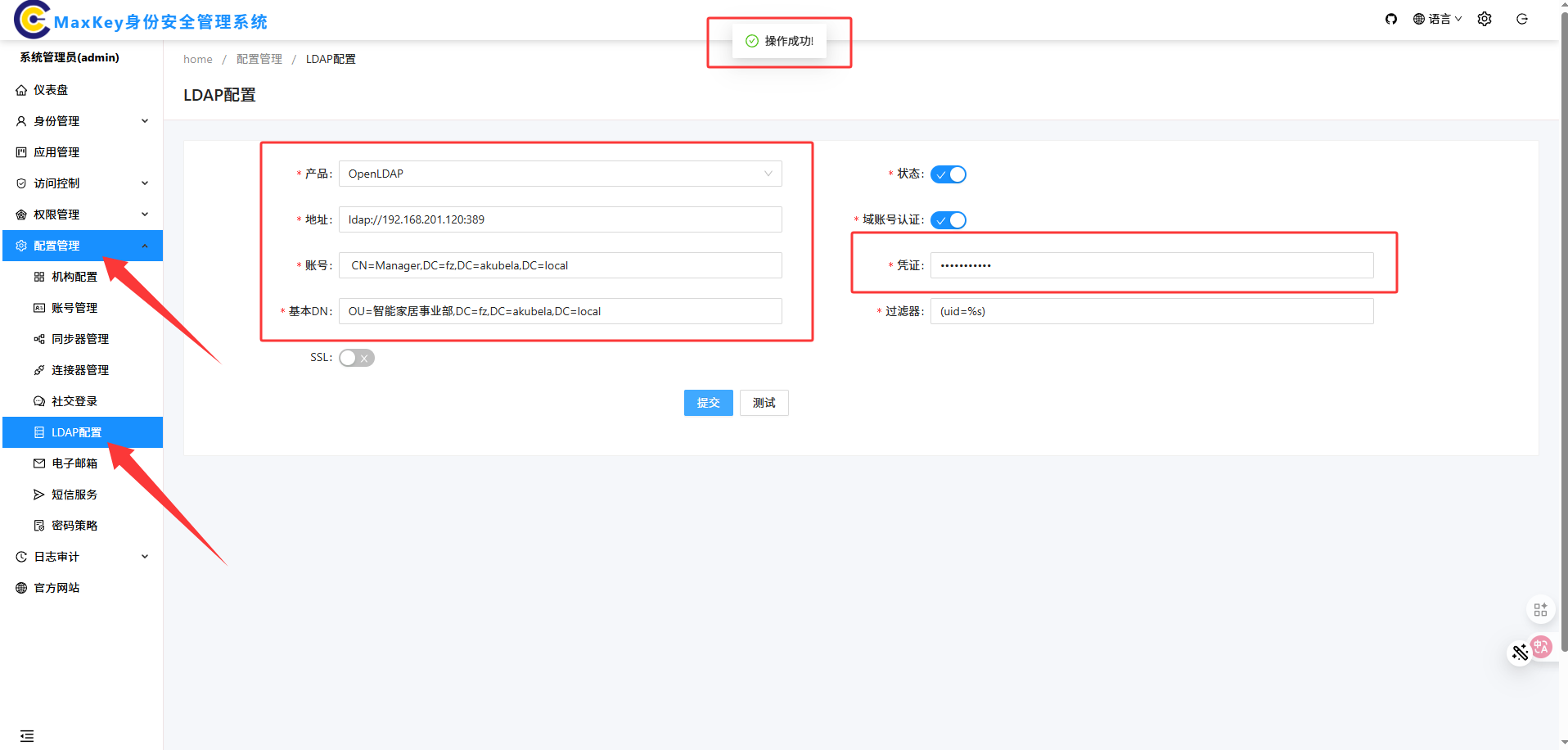
——1——
2、组织
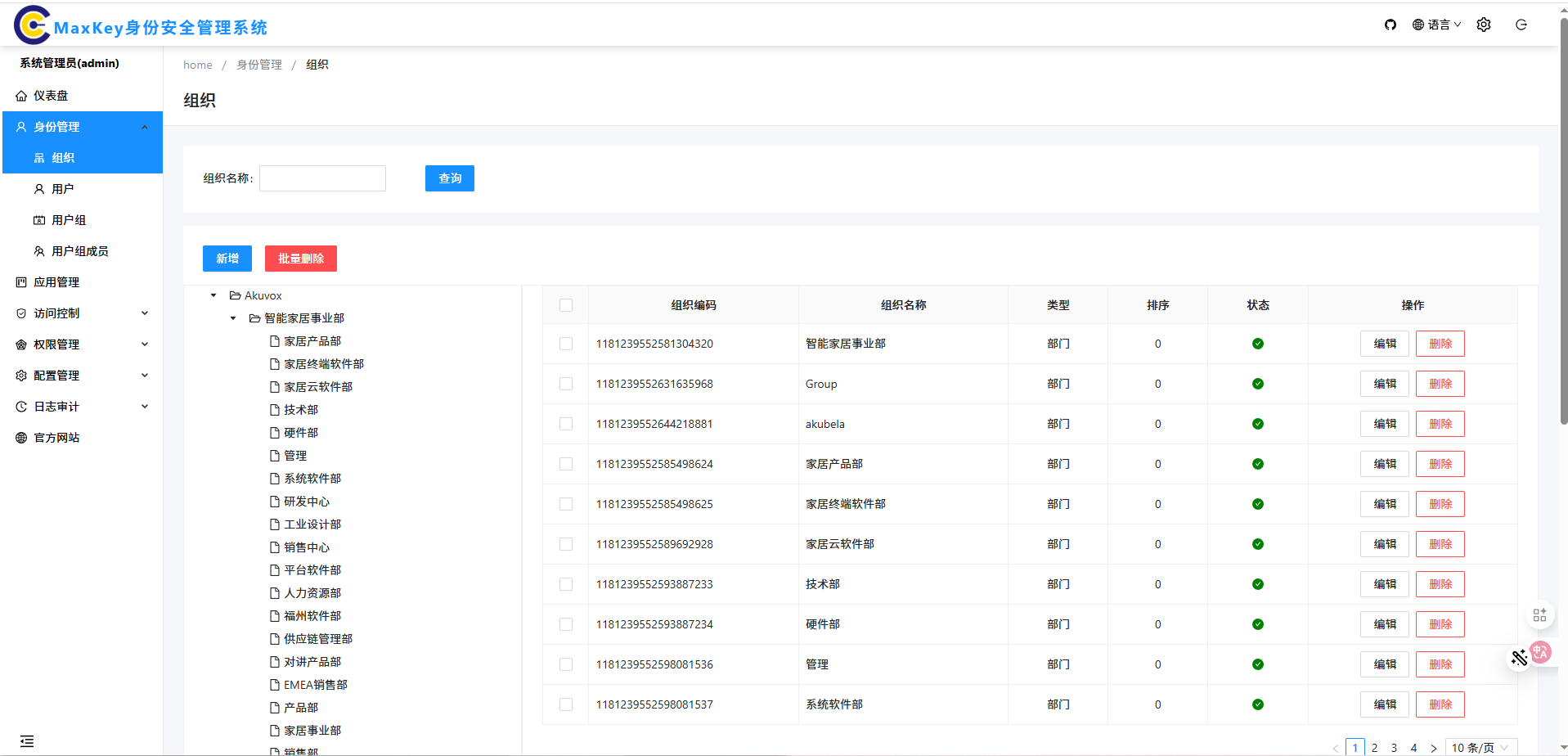
——2——
3、用户
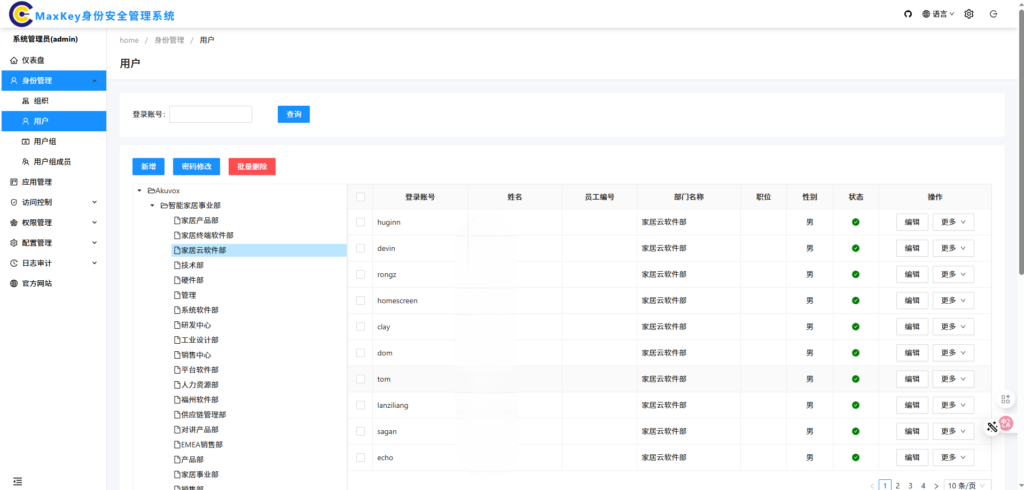
——3——
4、用户组
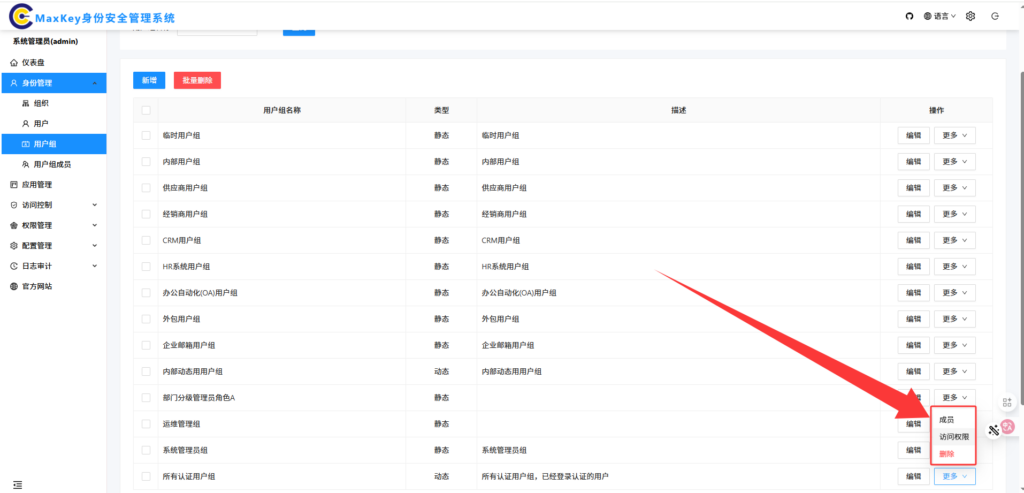
——4——
5、用户组成员
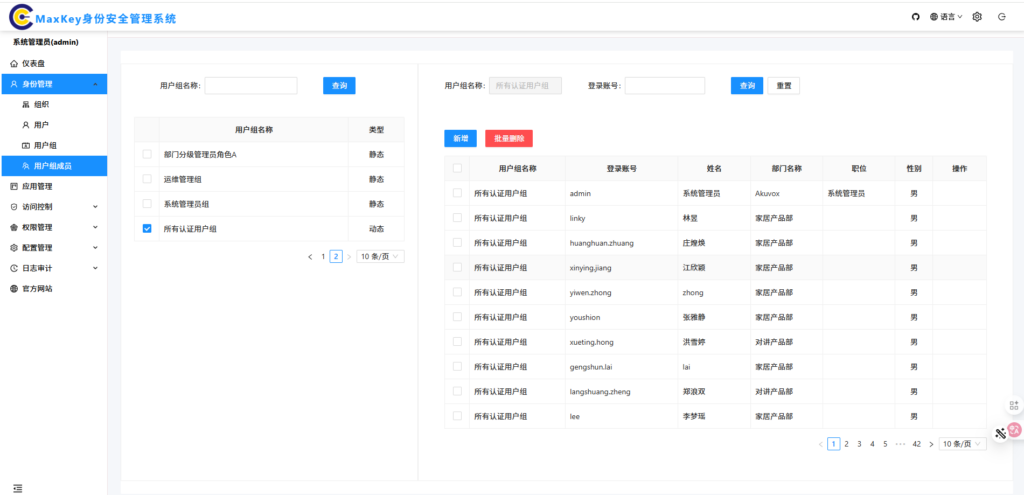
——5——
6、访问控制
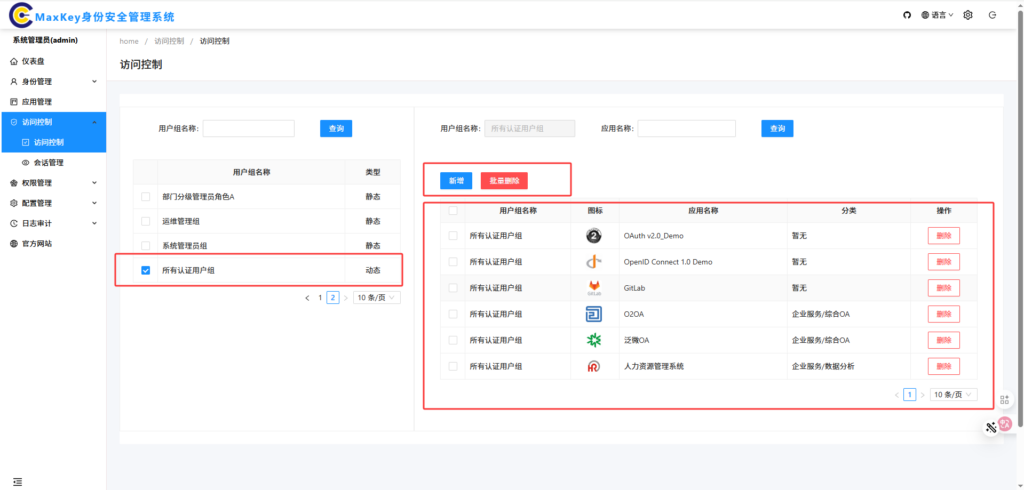
——6——
7、同步器控制
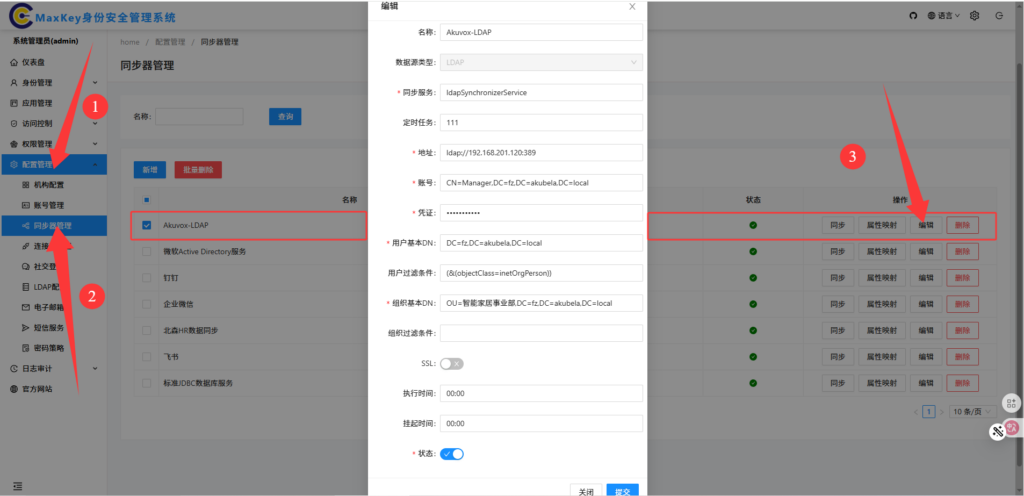
——7——
8、应用管理
MaxKey与常用应用集成参照:https://www.maxkey.org/zh/am/inteapps【版本较老,接口可能发生变化,注意关注新版本文档】
最新版本应用集成地址参照:https://www.maxkey.top/doc/docs/am/integration/gitlab【已测试成功】
GitLab集成指南
配置Gitlab
编辑 gitlab.rb
vim /etc/gitlab/gitlab.rb增加 Oauth 配置:
 gitlab_rails['omniauth_enabled'] = true
 gitlab_rails['omniauth_allow_single_sign_on'] = ['oauth2_generic'] #跟下⾯的 name 对应,不建议修改
 gitlab_rails['omniauth_block_auto_created_users'] = false # 是否⾃动创建账号
 gitlab_rails['omniauth_providers'] = [
     {
         'name' => 'oauth2_generic', #此处跟maxke配置的回调地址有关系
         'label': 'SSO', # 此处显示在 SSO 授权登录的名称
         'app_id' => '820990393884606464',
         'app_secret' => 'F3QOMTUwMzIwMjExMTMyMTAzNDknMW',
         'args' => {
             client_options: {
                 'site' => 'http://192.168.201.202:80/maxkey', # maxkey 认证端的域名
                 'authorize_url'=>'/sign/authz/oauth/v20/authorize',
                 'token_url'=>'/sign/authz/oauth/v20/token',
                 'user_info_url' => '/sign/api/oauth/v20/me'
             },
             user_response_structure: {
                 root_path: [],
                 id_path: ['username'],
                 attributes: { name: 'realname', email: 'username'}
             },
             #name: 'maxkey',
             strategy_class: "OmniAuth::Strategies::OAuth2Generic"
         }
     }
 ]
重新启动 gitliab
docker restart gitlab等待gitlab启动完成
确保有一个Gitlab账号和一个maxkey账号
关联 Gitlab 账号
⽤户登录 gitlab 之后, 在 setting-Account 中点击 Connect 进⾏账户关联。
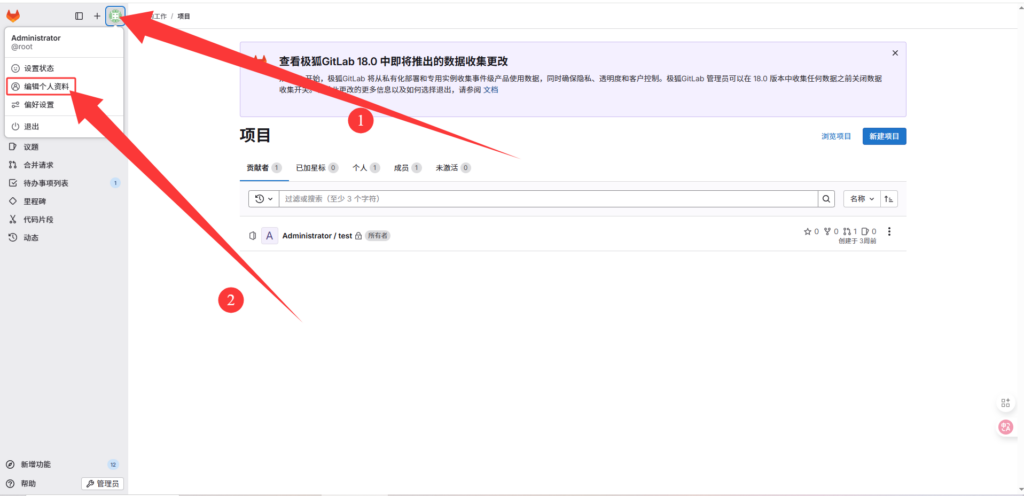
——8-1——
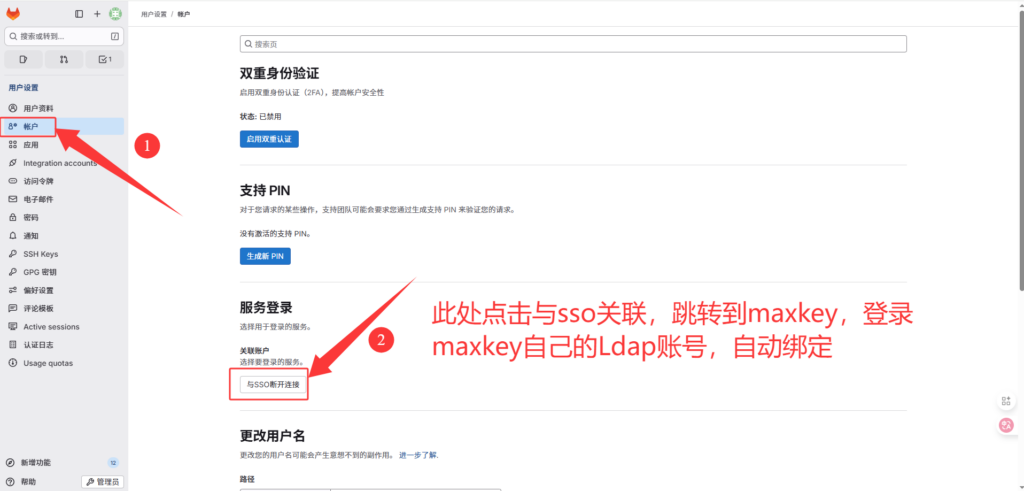
——8-2——
关联成功后, 即可使⽤登录⻚的 Oauth2 登录。
注意事项
Gitlab 必须要⼿动关联后, 才可单点登录。 https 需要配置 omiauth 的 provider_ignores_state:true, 同时需要把 maxkey 的证书放到 gitlab 的 trusted-certs 下, 然后 重新配置 gitlab-ctl reconfigure 就好了。
MaxKey 配置及登录验证
应⽤配置
进⼊后台”应⽤管理” ,编辑应⽤
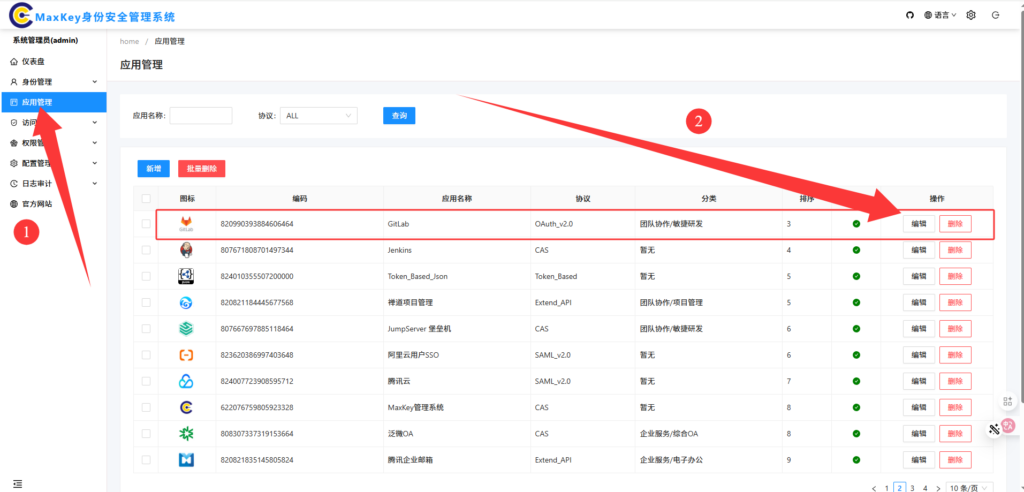
——8-3——
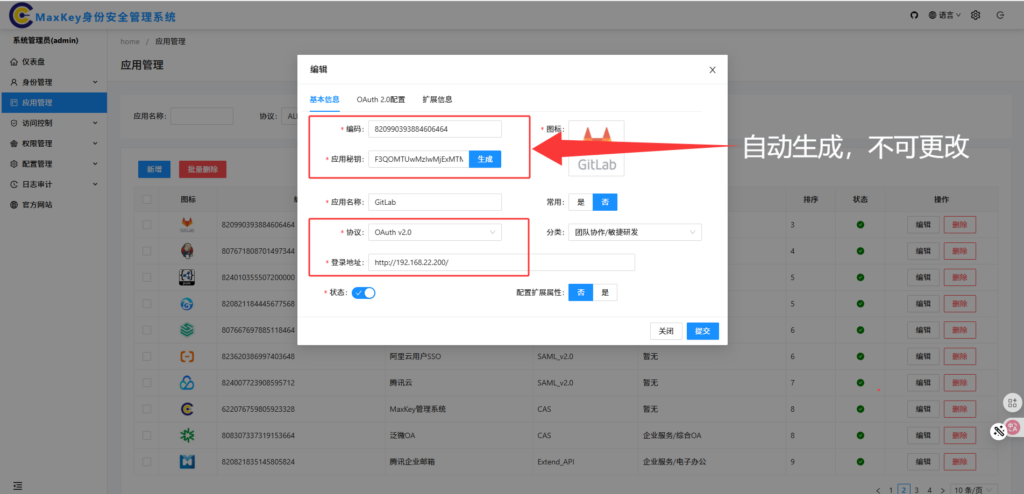
——8-4——
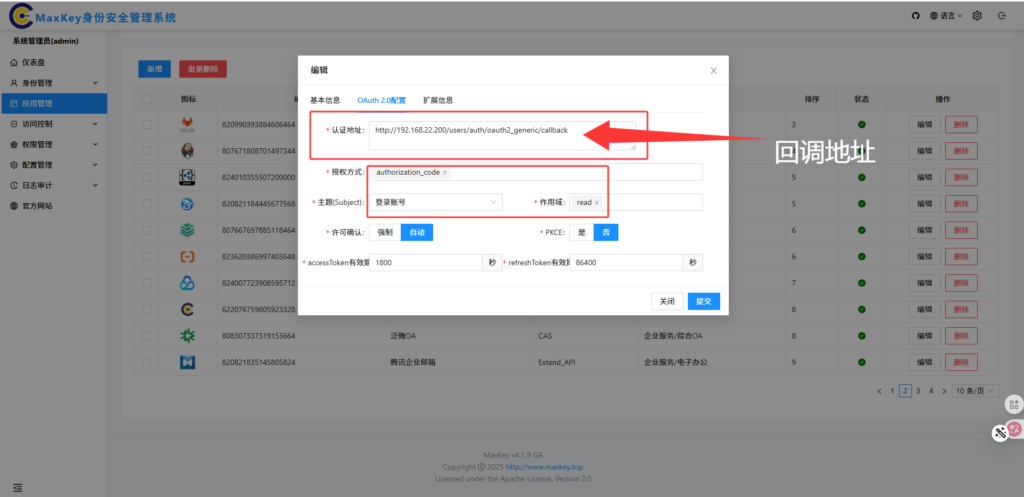
——8-5——
应⽤访问赋权
如果不在该列表内,可以“新增成员”
单点登录验证
重新登录 MaxKey,点击”Gitlab”图标单点登录
五、常见问题
1、MySQL一直重启——CPU 指令集不兼容
 [root@localhost docker]# docker logs -f maxkey-mysql
 Fatal glibc error: CPU does not support x86-64-v2
🚨 问题原因
这是 CPU 指令集不兼容 导致的。
MySQL 官方最新版(8.4.2)是为 x86-64-v2 或更高架构 编译的。
✅ 解决方案
Proxmox上把虚拟机 CPU 类型从 kvm64 改为 host,重启,就可以解决这个 “CPU does not support x86-64-v2” 的问题。
2、开源版 MaxKey 与 LDAP 的 同步方向
默认情况下,MaxKey 开源版的 LDAP 同步是单向的,即:
只从 LDAP → MaxKey 同步
不会把 MaxKey 里的变更(如修改密码、添加用户)反向写入到 LDAP。
六、附加方案
1、实现统一入口 + 跳转页
步骤 1️⃣:在宿主机 ./docker-nginx/html 下创建文件
 mkdir -p /root/MaxKey/docker/docker-nginx/html
 cd /root/MaxKey/docker/docker-nginx/html
 nano index.html
index.html
<!DOCTYPE html>
<html lang="zh-CN">
<head>
<meta charset="UTF-8">
<title>MaxKey 登录入口</title>
<style>
/* 全局样式 */
* { margin: 0; padding: 0; box-sizing: border-box; }
body {
font-family: "Microsoft Yahei", sans-serif;
display: flex;
justify-content: center;
align-items: center;
height: 100vh;
background: linear-gradient(135deg, #4facfe 0%, #00f2fe 100%);
color: #333;
}
/* 容器 */
.container {
background: white;
padding: 40px 60px;
border-radius: 16px;
box-shadow: 0 15px 35px rgba(0,0,0,0.2);
text-align: center;
max-width: 400px;
width: 100%;
animation: fadeIn 1s ease-in-out;
}
/* 动画效果 */
@keyframes fadeIn {
from { opacity: 0; transform: translateY(-20px); }
to { opacity: 1; transform: translateY(0); }
}
h1 {
font-size: 26px;
margin-bottom: 30px;
color: #222;
}
/* 按钮样式 */
.btn {
display: block;
margin: 15px auto;
padding: 14px 0;
width: 100%;
background: #007bff;
color: white;
font-size: 16px;
font-weight: 500;
text-decoration: none;
border-radius: 10px;
box-shadow: 0 5px 15px rgba(0,0,0,0.1);
transition: all 0.3s ease;
}
.btn:hover {
background: #0056b3;
transform: translateY(-3px);
box-shadow: 0 10px 20px rgba(0,0,0,0.2);
}
/* 页脚小提示 */
.footer {
margin-top: 25px;
font-size: 12px;
color: #777;
}
</style>
</head>
<body>
<div class="container">
<h1>欢迎使用 MaxKey 统一认证系统</h1>
<a class="btn" href="http://192.168.201.202:8080/maxkey/" target="_blank">👥 用户登录门户</a>
<a class="btn" href="http://192.168.201.202:8080/maxkey-mgt/" target="_blank">🛠 管理后台</a>
<div class="footer">© 2025 MaxKey</div>
</div>
</body>
</html>步骤 2️⃣:保持-不修改Nginx 配置文件
保持和官方一致,只需确保 / 根路径指向刚才的 index 页面:
步骤 3️⃣:将导航页挂载进 Nginx 容器
编辑 docker-compose.yml:
 maxkey-nginx:
   image: nginx:latest
   container_name: maxkey-nginx
   hostname: maxkey-nginx
   volumes:
     - ./docker-nginx:/etc/nginx/conf.d
     - ./docker-nginx/html:/usr/share/nginx/html     # ✅ 新增这一行
   ports:
     - "8080:80"
   networks:
     - maxkey.top
   restart: always
步骤 4️⃣:重新加载
 docker compose down
 docker compose up -d
访问: 👉 http://192.168.201.202:8080
你就能看到一个简洁的菜单页 点击按钮即可跳转用户门户 / 管理后台🎯
七、附:MaxKey与Gitlab 单点登录认证流程
✅ 一、完整 URL
http://192.168.201.202/maxkey/#/passport/login?redirect_uri=aHR0cDovLzE5Mi4xNjguMjAxLjIwMi9zaWduL2F1dGh6L29hdXRoL3YyMC9hdXRob3JpemU_Y2xpZW50X2lkPTgyMDk5MDM5Mzg4NDYwNjQ2NCZyZWRpcmVjdF91cmk9aHR0cCUzQSUyRiUyRjE5Mi4xNjguMjIuMjAwJTJGdXNlcnMlMkZhdXRoJTJGb2F1dGgyX2dlbmVyaWMlMkZjYWxsYmFjayZyZXNwb25zZV90eXBlPWNvZGUmc3RhdGU9OTc0YTk5ZWI3NWRlNWY4MDhmZmJkOGI2MjY0NDNjNjM3OTM2ZTU4NmQ3Mjc3OTlm
✅ 二、从 URL 看出什么?
这是 MaxKey 登录页面 路径:/maxkey/#/passport/login 后面带了一个参数 redirect_uri=... 这个参数经过 Base64 编码。
我们先解码。
✅ 三、解码后的 redirect_uri
Base64 解码后得到:
http://192.168.201.202/sign/authz/oauth/v20/authorize?client_id=820990393884606464&redirect_uri=http%3A%2F%2F192.168.22.200%2Fusers%2Fauth%2Foauth2_generic%2Fcallback&response_type=code&state=974a99eb75de5f808ffbd8b626443c637936e586d727799f
✅ 四、解释这一串真正的 OAuth2 逻辑
| 部分 | 含义 |
|---|---|
http://192.168.201.202/sign/authz/oauth/v20/authorize | MaxKey OAuth 授权接口(服务端) |
client_id=820990393884606464 | GitLab 在 MaxKey 注册的应用 ID |
redirect_uri=http://192.168.22.200/users/auth/oauth2_generic/callback | GitLab 等待 MaxKey 回调的地址 |
response_type=code | OAuth2 授权码模式(Authorization Code Flow) |
state=974a99eb75de5f808ffbd8b626443c637936e586d727799f | 防 CSRF 验证参数 |
✅ 五、整个交互过程
以下是你现在系统中的认证流程:
🧩 Step 1. 用户访问 GitLab
你点击 “用 MaxKey 登录” 按钮。
GitLab 作为 OAuth 客户端 向 MaxKey 发起请求:
http://192.168.201.202/sign/authz/oauth/v20/authorize?client_id=820990393884606464&redirect_uri=http://192.168.22.200/users/auth/oauth2_generic/callback...
GitLab 告诉 MaxKey:
“我想要一个授权码 (code),授权成功后,请把我跳回 redirect_uri。”
🧩 Step 2. MaxKey 检查用户是否已登录
如果没登录,就先跳转到:
http://192.168.201.202/maxkey/#/passport/login
这就是你看到的页面。 参数 redirect_uri= 告诉 MaxKey:
“用户登录成功后,请带着授权信息回到我刚才的
/sign/authz/oauth/v20/authorize?...请求。”
🧩 Step 3. 用户在 MaxKey 登录成功
MaxKey 知道你的身份后,会执行:
- 生成一个临时授权码
code; - 把用户带回 GitLab 的回调地址:
http://192.168.22.200/users/auth/oauth2_generic/callback?code=xxxxxx&state=xxxxx
🧩 Step 4. GitLab 用 code 换 token
GitLab 发送 POST 请求到:
http://192.168.201.202/sign/authz/oauth/v20/token
带上:
- client_id
- client_secret
- code
MaxKey 返回 access_token。
🧩 Step 5. GitLab 用 token 获取用户信息
GitLab 访问:
http://192.168.201.202/sign/api/oauth/v20/me
拿到你的用户名、邮箱等信息,自动登录。
✅ 六、所以总结:
你看到的 URL 表示:
GitLab → MaxKey 登录页 → 登录后回跳授权接口 → 再跳回 GitLab 完成登录
这是 标准的 OAuth2 授权码模式流程,一切行为都在协议设计内。
作者

fffff@xf.nn